Inicio Blog Página 119

Aprende a usar evernote para aumentar tu productividad

Aprende a usar evernote para aumentar tu productividad

Tal vez hayas llegado a escuchar sobre Evernote, el cual es un servicio multiplataforma cuya finalidad principal es la de proveernos de una cuenta para guardar nuestras notas, aunque este concepto puede parecer relativamente simple, las utilidades que se le pueden dar son variadas, ya que si lo usas adecuadamente puede aumentar bastante tu productividad y hacer más sencilla la forma en que trabajas con tus documentos.

Aprende a usar evernote para aumentar tu productividad

Evernote tiene dos modalidades, la primera es gratuita y nos da la posibilidad de tener una cuenta incluyendo las notas que queramos y una serie de opciones muy interesantes que veremos a profundidad en este artículo. La segunda modalidad es de pago y nos ofrece una cantidad mayor de espacio de almacenamiento y la posibilidad de adjuntar documentos de office, además de otras funciones como la lectura con voz de nuestros documentos.

El funcionamiento de Evernote es muy sencillo, por ejemplo en la versión de Windows tienes la posibilidad de enviar textos e imágenes desde cualquier programa que esté utilizando, esto lo puedes realizar por medio de un comando personalizable, todo se resume en un simple copiar y pegar.

Los textos e imágenes que envíes mediante el comando que hayas personalizado, se agregaran a las categorías que tú decidas dentro de tu cuenta, de esta manera te resultara más sencillo el poder manejar todas las notas que estés creando, asignándoles un grupo o categoría.

A continuación te mencionare algunas de las posibles formas en que puedes utilizar evernote para aumentar tu productividad:

  • Como libreta virtual de apuntes integrando textos de investigación dentro de tu cuenta
  • como agenda de actividades incluyendo las tareas pendientes que tengas por realizar
  • creando una galería de imágenes
  • espacio para almacenar tus marcadores web
  • haciendo una recopilación de libros escaneados, ya que evernote permite escanear documentos y guardarlos dentro de la aplicación

Estos son algunos de los ejemplos de lo que puedes realizar por medio de este servicio de almacenamiento de notas en la nube, además otra ventaja que tiene es que te permite utilizar aplicaciones para cada plataforma, ya sea en la pc o en tus dispositivos móviles android o iPhone.
 

Aprender a crear instalaciones de Windows y Linux desde USB

Aprender a crear instalaciones de Windows y Linux desde USB
Funciones de Windows 8

En la actualidad hay varios equipos que ya no cuentan con una unidad de DVD, principalmente en el caso de las netbook, que debido al espacio optimizado con el que cuentan, se ha prescindido de este tipo de unidades. Sin embargo estos aparatos no están exentos de algún fallo o de la necesidad de instalarles un nuevo sistema operativo, por lo que no es posible utilizar algún DVD para realizar el formateo y posterior instalación del sistema, así que en esta ocasión les traigo una excelente alternativa para poder crear instalaciones de Windows y Linux desde la USB, ya que en la mayoría de los equipos esta unidad está presente.

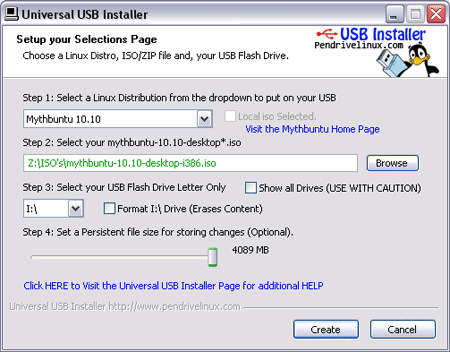
Para poder crear esta instalación utilizaremos un programa llamado Universal installer, el cual es portable, así que no necesitaras instalarlo, tan solo hay que descargarlo del enlace que te dejo al final de este artículo. Lo mejor es que es totalmente gratuito y nos ofrece compatibilidad con varias distros de Linux y versiones de Windows.

Aprender a crear instalaciones de Windows y Linux desde USB

Ahora les dejo los pasos que deben seguirse para poder crear esta instalación, además de los recursos necesarios para este proceso.

Necesitaras:

Usb minimo 4gb

Imagen  ISO del sistema operativo a instalar

Programa Universal installer

Pasos a seguir:

1.- doble clic para abrir Universal Installer

2.- cuando tengas abierto el programa haz clic en agree para aceptar los términos de uso y a continuación aparecerá una sección donde podrás seleccionar la distribución Linux y la versión de Windows a instalar, adicionalmente también te mostrara algunos live cd de rescate que existen.

3.- selecciona la ISO con la instalación del sistema operativo

4.-elije la unidad de tu USB y clic en format

5.- Finalmente haz clic en créate

Con estos pasos serás capaz de crear la instalación del sistema operativo de tu elección en una usb. Para realizar la instalación basta con entrar a la configuración del BIOS de tu pc , por lo general podemos entrar a esta configuración presionando F2 en el arranque, aunque dependerá del modelo que tengas, después elegir que arranque con la usb, de esta manera al iniciar podrás comenzar con la instalación y así poder formatear como si se tratara de la instalación con DVD.

Descarga Universal installer: http://www.pendrivelinux.com/universal-usb-installer-easy-as-1-2-3/

Aprender a emular android en la pc

Uno de los sistemas operativos con mayor preferencia en la actualidad en lo que respecta a los dispositivos móviles es android, sin embargo ya sea porque quieres probar una aplicación antes o incluso si eres desarrollador de aplicaciones, surge la necesidad de utilizar algún emulador que nos ayude a probar nuestras aplicaciones y a conocer un poco más de la forma en que funciona este sistema operativo.

En realidad no es muy complicado utilizar un emulador de android en la pc, ya que hay herramientas pensadas especialmente para desarrolladores, pero que cualquier persona podrá utilizarlas para el propósito que se necesite, debido a que son totalmente gratuitas y te permitirá crear varios emuladores sobre las diversas versiones de android.

Aprender a emular android en la pc

A continuación te enlisto los pasos que deberás hacer para lograr instalar un emulador de android en la pc:

1.- dirigirnos al sitio de android developers y descargar el sdk http://developer.android.com/sdk/index.html

2.- lo descomprimimos en c: \

3.- entramos a la carpeta principal y hacemos doble clic en SDK Manager

4.-una vez iniciado el programa seleccionamos tolos y la versión de android que deseemos emular, después haremos clic en install packages

5.- al terminar la instalación pasaremos al menú tolos, donde seleccionaremos Manage AVDS( Android virtual device Manager)

6.- Hacemos clic en new y personalizaremos los siguientes campos:

Name: nombre de nuestro emulador

Target: ubicación de la máquina virtual

Cpu: tipo de procesador

Sd card: tamaño y datos adicionales

En hardware podremos seleccionar algunos ajustes adicionales que deseemos incluir, por lo general no será necesario agregar nada a menos de que se desee emular algo específico.

Ahora solo hará falta que hagamos clic en Create ADV y posteriormente seleccionaremos de la lista el emulador que hayamos creado y haremos clic en el botón de start, de esta manera nuestro emulador quedara listo y podremos utilizarlo para probar el entorno de este sistema operativo.

El emulador será creado de acuerdo a los aspectos que hayamos personalizado, esta es una de las principales ventajas en comparación otros programas que emulan android, los cuales ya contienen una serie de opciones predeterminadas que no es posible cambiar, como la versión de android y el tipo de funciones de hardware que es posible probar, así que es una buena opción para que puedas conocer más sobre sus capacidades.

Aprender a crear códigos qr online

En la actualidad se está dando una mayor importancia a los dispositivos móviles, además se ha implementado una nueva forma de transmitir mensajes de una manera sencilla y rápida, esto debido a que ahora se utilizan los llamados códigos qr para dar a conocer diversa información útil. Aunque estos códigos llevan tiempo circulando en diversos medios de comunicación como son las páginas de internet, revistas y televisión, no siempre se conoce como se crean o incluso como pueden interpretarse desde un dispositivo móvil.

Los códigos qr son muy útiles, ya que son imágenes que contienen información diversa como urls de sitios web, datos de contacto, fechas de eventos y demás contenidos que pueden ser útiles y facilitarnos el poder introducir información a nuestro dispositivo por medio de un lector, de esta forma es posible llevarla con nosotros sin tener que escribir palabra por palabra.

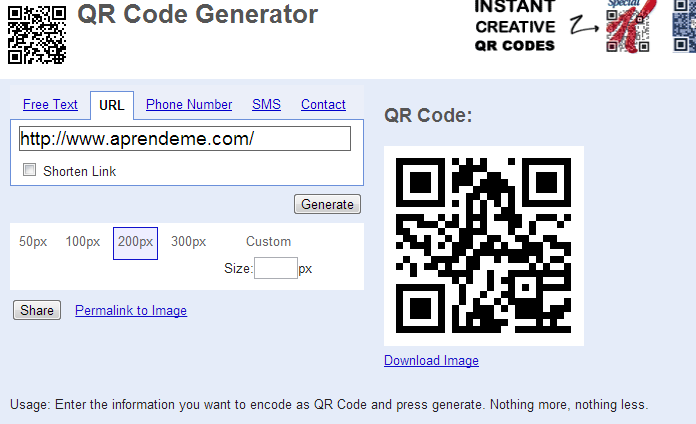
En el ejemplo que veremos para crear un código qr utilizaremos una aplicación online llamada QR Code Generator, la cual es totalmente gratuita y nos permite personalizar la información que ira dentro del código.

Primero deberemos dirigirnos al sitio de http://www.the-qrcode-generator.com/, ahí veremos diversas categorías para crear nuestro código, todo dependerá del tipo de información que queramos dar a conocer. Podremos ver diversas secciones como texto libre, url, número de teléfono, numero para mensajes y datos de contacto.

Dentro del sitio selecciona el tipo de contenido con el que quieres crear tu código qr, después introduce la información necesaria en los campos que aparecerán, para este caso crearemos un código con la dirección de aprendeme.com, así que introducimos la url en el campo correspondiente y a continuación clic en generate.

Aprender a crear códigos qr online

Como puedes ver  ahora ha aparecido al lado la imagen que corresponde al código qr, ahora solo necesitaras personalizar algunos como el tamaño, todo dependerá del tipo de código que hayas elegido para crear. Así que practica creando distintos tipos de códigos, con el tiempo veras que puedes encontrarle varias utilidades a este proceso, principalmente para dar a conocer alguna marca o producto así como para la organización de eventos.

Aprende a Cambiar la Resolución en Windows 7

0
Aprende a Cambiar la Resolución en Windows 7

Aprenderás a utilizar una aplicación para poder cambiar la resolución de manera sencilla y segura para Windows 7, esto te servirá para poder disfrutar de la manera más cómoda tu escritorio y programas que ejecutas a diario.

resolucion

1-      Qué resolución tiene tu pantalla: Esto es lo primero que tienes que hacer antes de instalar el programa, tienes que ir al escritorio y dar clic derecho en cualquier parte del escritorio que esté libre, saldrá una lista, dirígete al final donde dice opciones de resolución de pantalla, de esta forma  saldrá la resolución que dispones, luego de esto sal de la aplicación sin guardar ni hacer nada.

2

2-      Display Changer: Esta es una aplicación que vas a descargar para poder logra varias personalizaciones para tu resolución.

3

3-      Instalar Display Changer: Has la instalación y configura todo los parámetros según tu conveniencia, media vez terminada esta parte vas a ir a configurar el programa, solo tienes que abrir con un clic en el botón de inicio de Windows y busca en todos los programas, al encontrar Display Changer 1024×768 copiarás esto.

4

4-      Acceso directo: Si deseas poner un acceso directo hacia el escritorio, solo tienes que dar clic derecho al icono de Display Changer y dirigirte a la opción crear acceso directo en el escritorio.

5


De esta forma esta aplicación te servirá para poder configurar la resolución de manera fácil y segura, solo tienes que tener en cuenta que sirve para Windows XP, Vista y Windows 7. Podrás ver tu pantalla con la resolución más óptima que desees.


Aprender a prevenir o remediar la colitis

0
Aprender a prevenir o remediar la colitis

En la actualidad la mayoría de personas  padecen colitis, esto debido a los malos hábitos que hemos ido adquiriendo a lo largo de nuestra vida y que no corregimos a tiempo, ya hasta que  en verdad no podemos y caemos en algo más grave, pero, ¿qué es la colitis? No es más que la inflamación del colón o del intestino grueso, que ocasiona muchos malestares  físicos y disminuye la calidad de vida de las personas que la padecen, entre ellos dolor abdominal, inflamación, nauseas, constipación, estreñimiento, en fin, muchos malestares. Pues bien, en esta ocasión vamos a aprender a prevenir o remediar la colitis.

colitis

Una de las plantas que más beneficios tiene para las enfermedades del intestino es la sábila, ya que tiene muchas propiedades que ayudan a sanar la mucosa del colon y de todo el intestino y tiene propiedades antiinflamatorias, lo cual hace que se desinflame el intestino y el colon, por eso es un buen remedio casero para la colitis, esta se debe de tomar en jugo, cortando una hoja de sábila, le quitas las espinitas de los lados y mueles en licuadora la pulpa con agua, o bien en un procesador de jugos la hoja ya sin los lados, y te lo tomas endulzado con miel, que es muy buena para la cicatrización en caso de que tuvieras ulceras.

La linaza es otra de las plantas que ayuda mucho para problemas digestivos, especialmente sus semillas las cuales poniéndolas a remojar en agua durante toda la noche, se desata un proceso de germinación lo cual hace que el agua se ionice y ayude al intestino a tener su movimiento peristáltico normal, poniéndolo a trabajar y ayudando a que no se acumulen  deshechos los cuales al fermentarse provocan gases y a su vez inflamación, entonces pones por la noche en una taza de agua una cucharada de semillas de linaza y por la mañana te tomas solamente el agua sin semillas.

Unas frutas que ayudan muchísimos en esta enfermedad son la manzana y la papaya las cuales tienen infinidad de propiedades beneficiosas para desordenes digestivos, ayudan a corregir el tránsito intestinal, además de que tienen enzimas que ayudan a proteger la mucosa intestinal y son excelentes antiinflamatorios naturales, lo cual consumirlas juntas ayudan muchísimo a corregir la colitis. Licúa dos rebanadas grandes de papaya, el jugo de un limón y un vaso de jugo natural de manzana y bebe de inmediato de preferencia en ayunas.

La manzanilla es una flor conocida por sus propiedades antiinflamatorias, lo cual la hacen un remedio ideal para la colitis, así que, toma té de manzanilla y si puedes endúlzalo con miel de abeja, y te ayudara tanto para la colitis como para la gastritis.

Espero te sean de gran ayuda estos remedios y los pongas en práctica tanto para corregir como para prevenir la colitis.

Como compartir archivos de hasta 100 Mb fácilmente

Como compartir archivos de hasta 100 Mb fácilmente

Si necesitas compartir una archivo pero usar el correo electrónico se te hace algo tedioso o incluso quieres algo más sencillo que tener que estar creando un correo para adjuntar archivos y enviarlos, te tengo una solución, pues te diré como puedes compartir archivos de hasta 100 Mb de una manera muy sencillo, todo con ayuda de uno de los programas gratis de compartir archivos más sencillo y eficientes que se han creado, además te diré como puedes manejarlo de una manera atan sencilla.

Comparte archivos de hasta 100 Mb con AnySend

El compartir archivos puede llegar a ser algo complicado si no tienes conocimientos de informática, sin embargo este programa mejora bastante la forma de hacerlo, pues en realidad posee un cliente para Windows que te permitirá que tan solo necesites arrastrar el archivo que quieres compartir hacia la ventana principal ye este se subirá, sin embargo para compartirlo tan solo necesitaras copiar la dirección que creara el programa, lo que sin duda es bastante simple, pues podrás compartir esta dirección con tus contactos de Facebook o de algún programa de mensajería, lo que hace realmente rápido el proceso.

Como compartir archivos de hasta 100 Mb fácilmente

El programa es totalmente gratuito y tiene un límite de 100 Mb por archivo, sin embargo resulta bastante útil para enviar todo tipo de documentos, de esta manera no tendrás problemas para que a tus contactos les llegue el enlace. Además una de las principales ventajas es la velocidad, pues es relativamente rápido para subirlos, de manera que si continuamente necesitas estar compartiendo archivos este es tú programa ideal.

Aprende a utilizar LinkedIn en un dispositivo portátil

1
Aprende a utilizar LinkedIn en un dispositivo portátil

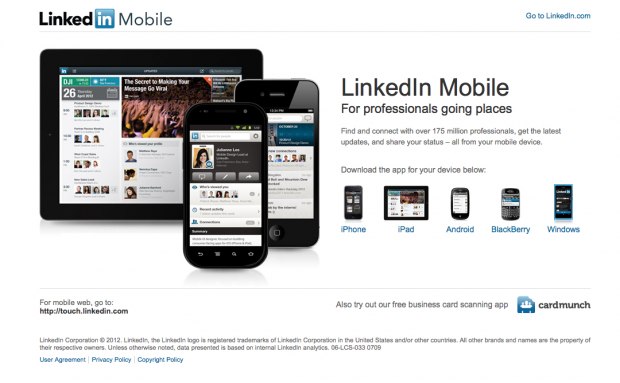
Así como todas las redes sociales que existen en estos tiempos, LinkedIn no será la excepción ya que esta red social muy famosa por su gran aporte al trabajo y comunicación entre los amigos y compañeros de trabajo, por esta razón estamos dando como utilizar esta red social en un dispositivo portátil tales como: Smartphone, Tablet, iPod, iPhone, y está para casi todos los sistemas operativos.

linkedin

1-      Iniciaremos descargando la Aplicación: Entra a este sitio, seguido busca tus características del dispositivo portátil e inicia a descargar la aplicación y luego la instalas.

LinkedIn

2-      Actualiza tus contactos: Esta función hará que tus contactos que estén en tu dispositivo se actualicen con los contactos que tienes en la cuenta de LinkedIn. Lo puedes hacer de varias formas, solo escoge la opción que deseas.

LinkedIn

3-      Crea un calendario: Esta opción hace que el calendario de LinkedIn se sincronice con el calendario del dispositivo móvil.

LinkedIn

4-      Busca lo nuevo que hay en LinkedIn: Solo oprimiendo la imagen de LinkedIn que está en la parte de arriba, saldrá si deseas actualizar, de esta forma veras todos tus contactos que han compartido algo nuevo.

LinkedIn

5-      Modificar cualquier aspecto de tu perfil: Para logarlo, nuevamente presiona la imagen de LinkedIn y seguido oprimes donde indica “Tú”, aquí podrás ver todas tus opciones y estadísticas de tu cuenta y tienes el acceso a modificar cualquier aspecto de tu perfil.

LinkedIn

6-      Observa tus mensajes, notificaciones e tus invitaciones: De la misma forma volvemos a presionar en la imagen de LinkedIn pero hoy seleccionamos Mensajes, de esta forma saldrá todo lo referente a Mensajes, Invitaciones y Notificaciones.

LinkedIn

7-      Hecha un vistazo a las sugerencias: Puedes buscar cualquier contacto, empresa, trabajos, grupos. Únicamente con entrar a la imagen de LinkedIn, seguido presiona en Grupos y más, esta parte está dividido por categorías, que van de contactos, grupos, empleos.

LinkedIn

Aprender a blanquear tus dientes de forma natural

Aprender a blanquear tus dientes de forma natural

Muchas personas no sonreímos porque nos da pena mostrar nuestros dientes amarillos, y las limpiezas dentales o blanqueamiento de dientes son muy costosos, por lo cual lo vamos postergando hasta que el problema es más grave y nuestros dientes se ven peor. Es algo que los humanos no tenemos como habito el acudir periódicamente al dentista para una revisión o limpieza, a veces por flojera, otras veces porque no contamos con el dinero suficiente como para acudir, pues bien, en esta ocasión vamos a aprender a blanquear nuestros dientes de forma natural.

dientes

Como sabemos la sonrisa es nuestra carta de presentación al igual que nuestro rosto y cabello, por lo cual debemos de cuidar lo más posible nuestros dientes, y una forma de hacerlo en casa, de manera económica y natural es con bicarbonato de sodio, el cual tiene la propiedad de blanquear y quitar sarro, por lo cual es de mucha ayuda cuando quieres blanquear los dientes, esto se hace colocando en tu cepillo de dientes pasta dental y le agregas el bicarbonato de sodio este viene en polvo, y cepillas tus dientes como normalmente lo haces, esto hazlo diario hasta que notes la diferencia de color de tus dientes, y luego nada mas como mantenimiento para prevenir que no se te vuelvan a poner amarillos.

La saliva ayuda a limpiar los dientes y neutraliza los ácidos que los dañan, por lo cual el masticar un chicle sin azúcar ayuda a producir grandes cantidades de saliva y por consecuencia mantener los dientes sanos y blancos.

Una fruta que ayuda mucho también a eliminar residuos de los dientes y blanquearlos, es la manzana, y puedes notar esto después de comerla, esa sensación de sentir los dientes más lizos y limpios, por lo cual es recomendable comerte una manzana después de la comida para tener los dientes más limpios.

Otra fruta que te puede ser de gran ayuda para tus dientes es la fresa, por las propiedades astringentes que tiene, para sacarle provecho has una mezcla de fresas molidas con una cucharada de bicarbonato de sodio, unta la pasta que formaste con las fresas y bicarbonato en tus dientes con ayuda de un cepillo suave y déjalo actuar por 5 minutos, luego enjuaga. Repite esto una vez a la semana para eliminar manchas.

Algo que debes de dejar de hacer para no manchar tus dientes es dejar de fumar y dejar de tomar café, ya que éste y el cigarro manchan los dientes consumiéndolos por largo tiempo, puedes sustituir el café por té verde, este contiene también cafeína pero no manchara tus dientes y evita fumar si quieres conservar tus dientes blancos y sanos.

Espero les sea de gran ayuda estos tips y remedios caseros para desmanchar y mantener blancos sus dientes.